
يمكن أن يكون إنشاء ملف ICO مهارة مفيدة، خاصة عندما تريد إضافة لمسة شخصية إلى برنامجك أو موقع الويب أو التطبيق الخاص بك. كمورد للوسائد، وجدت أن وجود رمز ICO فريد يمكن أن يعزز التعرف على العلامة التجارية ويجعل منتجاتنا متميزة في الفضاء الرقمي. في منشور المدونة هذا، سأرشدك خلال عملية إنشاء ملف ICO باستخدام مكتبة Pillow في Python، وهي أداة قوية ومتعددة الاستخدامات لمعالجة الصور.
المتطلبات الأساسية
قبل أن نتعمق في إنشاء ملف ICO، ستحتاج إلى توفر بعض الأشياء:
- تثبيت بايثون: تأكد من تثبيت Python على نظامك. يمكنك تنزيل أحدث إصدار من Python من الموقع الرسمي (https://www.python.org/downloads/).
- مكتبة الوسادة: الوسادة عبارة عن شوكة لمكتبة تصوير Python (PIL) وتوفر نطاقًا واسعًا من إمكانيات معالجة الصور. يمكنك تثبيت الوسادة باستخدام
نقطة، مثبت حزمة بايثون. افتح المحطة الطرفية أو موجه الأوامر وقم بتشغيل الأمر التالي:
وسادة تثبيت النقطة- ملف الصورة: ستحتاج إلى ملف صورة تريد تحويله إلى ملف ICO. يجب أن تكون الصورة بتنسيق شائع مثل PNG أو JPEG أو BMP.
الخطوة 1: استيراد مكتبة الوسائد
بمجرد تثبيت Python وPellow، يمكنك البدء في كتابة التعليمات البرمجية لإنشاء ملف ICO. افتح محرر النصوص المفضل لديك أو Python IDE وقم بإنشاء ملف Python جديد. في بداية الملف، قم باستيراد ملفصورةوحدة من مكتبة الوسادة:
من صورة استيراد PILالخطوة 2: افتح الصورة
بعد ذلك، تحتاج إلى فتح ملف الصورة الذي تريد تحويله إلى ملف ICO. يمكنك استخداميفتح()طريقةصورةفئة لفتح الصورة. يستبدل"your_image_file.png"بالمسار الفعلي لملف الصورة الخاص بك:
الصورة = Image.open('your_image_file.png')الخطوة 3: تغيير حجم الصورة
تدعم ملفات ICO عادةً أحجامًا متعددة، لذا من الجيد تغيير حجم الصورة إلى أبعاد مختلفة. تعمل الوسادة على تسهيل تغيير حجم الصورة باستخدامتغيير الحجم ()طريقة. فيما يلي مثال لتغيير حجم الصورة إلى ثلاثة أحجام ICO شائعة: 16x16، 32x32، و48x48 بكسل:
الأحجام = [(16، 16)، (32، 32)، (48، 48)] ico_sizes = [] للحجم بالأحجام: resize_image = image.resize(size, Image.LANCZOS) ico_sizes.append(resize_image)في هذا الكود، نقوم أولاً بتحديد قائمة بالأحجام التي نريد تضمينها في ملف ICO. بعد ذلك، نمر عبر كل حجم ونغير حجم الصورة باستخدام ملفتغيير الحجم ()طريقة. الImage.LANCZOSتحدد الوسيطة مرشح إعادة التشكيل الذي سيتم استخدامه، والذي يوفر تغيير حجم عالي الجودة. وأخيرا، نقوم بإضافة الصورة التي تم تغيير حجمها إلىico_sizesقائمة.
الخطوة 4: احفظ ملف ICO
الآن بعد أن حصلت على الصور التي تم تغيير حجمها، يمكنك حفظها كملف ICO. استخدميحفظ()طريقةصورةفئة وحدد تنسيق الملف باسم"الطرح الأولي للعملة". يستبدل"your_ico_file.ico"بالاسم المطلوب لملف ICO الخاص بك:
ico_sizes[0].save('your_ico_file.ico'، التنسيق='ICO'، الأحجام=الأحجام)في هذا الكود، نقوم بحفظ الصورة الأولى التي تم تغيير حجمها في ملفico_sizesالقائمة كملف ICO. الالتنسيق='ICO'تحدد الوسيطة تنسيق الملف، والأحجام=الأحجامتطلب الوسيطة من Pillow تضمين جميع الأحجام المحددة في ملف ICO.

الخطوة 5: أكمل مثال التعليمات البرمجية
إليك مثال التعليمات البرمجية الكامل الذي يجمع جميع الخطوات المذكورة أعلاه:
from PIL import Image # افتح الصورة image = Image.open('your_image_file.png') # تغيير حجم الصورة = [(16, 16), (32, 32), (48, 48)] ico_sizes = [] للحجم بالأحجام: resize_image = image.resize(size, Image.LANCZOS) ico_sizes.append(resize_image) # احفظ ملف ICO ico_sizes[0].save('your_ico_file.ico'، التنسيق='ICO'، الأحجام=الأحجام)باستخدام ملف ICO
بمجرد إنشاء ملف ICO، يمكنك استخدامه بطرق مختلفة. على سبيل المثال، يمكنك استخدامه كرمز لتطبيقك البرمجي أو الرمز المفضل لموقع الويب أو اختصار سطح المكتب. لاستخدام ملف ICO كأيقونة مفضلة لموقع الويب، يمكنك إضافة الكود التالي إلى ملف<الرأس>قسم من ملف HTML الخاص بك:
<link rel="icon" href="your_ico_file.ico" type="image/x-icon">منتجاتنا من الوسائد
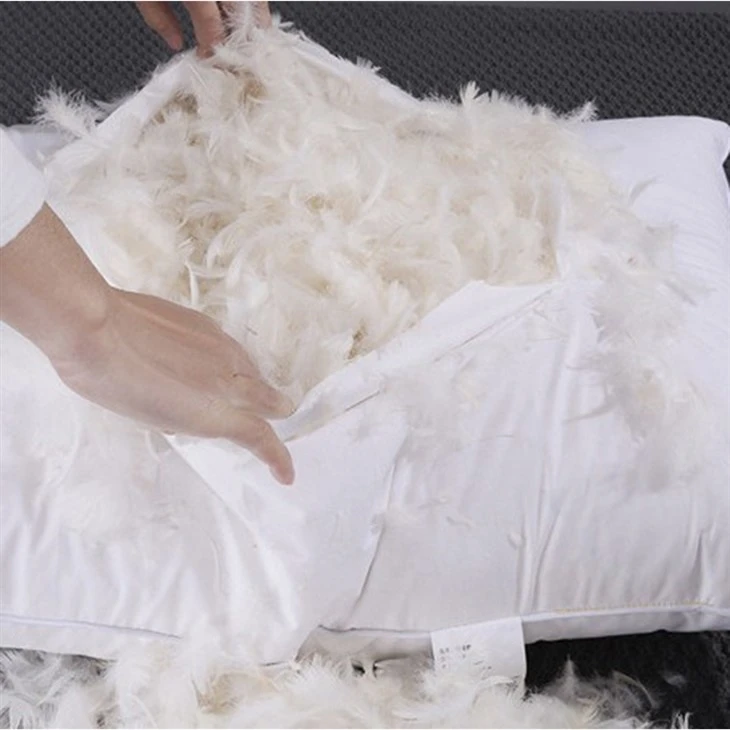
كمورد للوسائد، فإننا نقدم مجموعة واسعة من الوسائد عالية الجودة لتلبية احتياجاتك. سواء كنت تفضل الراحةوسادة نوم من اللاتكس الطبيعي، نعومةالوسائد من ريش الأوز، أو دعموسادة هيلتون من الألياف الدقيقةلدينا الوسادة المثالية لك.
تواصل معنا للمشتريات
إذا كنت مهتمًا بشراء وسائدنا أو لديك أي أسئلة حول منتجاتنا، فنحن نحب أن نسمع منك. لا تتردد في التواصل معنا لإجراء مناقشات الشراء. نحن ملتزمون بتقديم خدمة عملاء ممتازة والتأكد من العثور على الوسائد المناسبة لاحتياجاتك.
مراجع
- توثيق الوسادة: https://pillow.readthedocs.io/en/stable/
- موقع بايثون الرسمي: https://www.python.org/